Powerstation als USV fürs Homeoffice: Was PC, Router und NAS brauchen
Mit * markierte Links sind Werbelinks. Kaufst du darüber, erhalten wir eventuell eine Provision. Für dich ändert sich der Preis nicht. Mehr dazu
Eine Powerstation mit USV-Funktion kann im Homeoffice Router, Laptop und PC über einen Stromausfall retten. Ob dein Rechner die kurze Umschaltpause übersteht, hängt aber von Millisekunden und vom Netzteil ab. Hier erfährst du, worin sie sich von einer klassischen USV unterscheidet, wie lange welche Geräte laufen und wie du deine Daten wirklich schützt.
- USV steht für unterbrechungsfreie Stromversorgung. Klassische Offline- und Line-Interactive-USVs schalten laut Vertiv in etwa 4 bis 8 Millisekunden um, eine Online-USV ohne jede Pause.
- Powerstations brauchen nach Herstellerangaben meist 10 bis 20 Millisekunden. Ein PC-Netzteil überbrückt typischerweise etwa 16 bis 20 Millisekunden, das wird also knapp.
- Laptop und Router sind unkritisch. Beim Desktop-PC gilt: ausprobieren, bevor du dich darauf verlässt.
- Laufzeit grob: Kapazität in Wh mal 0,85 geteilt durch die Leistung in Watt. Laptop und Router laufen an 1.000 Wh rund 20 Stunden.
- Die meisten Powerstations können PC oder NAS kein Signal zum Herunterfahren geben. Das musst du selbst erledigen oder anders lösen.
Klassische USV und Powerstation: der Unterschied
Eine klassische USV ist ein Kasten mit Akku, der zwischen Steckdose und Computer hängt. Fällt der Strom aus, liefert sie für einige Minuten weiter Strom, damit du speichern und herunterfahren kannst. Laut dem IT-Händler Thomas-Krenn gibt es drei Bauarten, die in der Norm IEC 62040-3 beschrieben sind:
- Offline-USV (VFD): Der Netzstrom läuft direkt zu den Geräten durch. Erst beim Ausfall schaltet die USV auf Akku um. Vertiv nennt dafür 6 bis 8 Millisekunden.
- Line-Interactive-USV (VI): Sie gleicht zusätzlich Spannungsschwankungen aus. Die Umschaltzeit liegt laut Vertiv bei 4 bis 6 Millisekunden.
- Online-USV (VFI): Die Geräte laufen ständig über Gleichrichter und Wechselrichter. Es gibt deshalb keine Umschaltpause. Der Preis dafür ist ein geringerer Wirkungsgrad, Thomas-Krenn nennt rund 90 Prozent.
Eine Powerstation mit USV-Funktion arbeitet ähnlich wie eine Offline-USV. Solange Netzstrom da ist, leitet sie ihn an ihre Steckdosen durch und lädt nebenbei den Akku. Fällt der Strom weg, übernimmt der eingebaute Wechselrichter. Der große Unterschied liegt in der Energiemenge: Klassische USVs haben laut Anker meist nur wenige hundert Wattstunden, viele Powerstations dagegen 1.000 bis 2.000 Wattstunden und mehr.
| Merkmal | Klassische USV | Powerstation mit USV-Funktion |
|---|---|---|
| Umschaltzeit | 0 ms (Online) bis etwa 8 ms | meist 10 bis 20 ms laut Herstellern |
| Ziel | Minuten zum Speichern und Herunterfahren | Stunden weiterarbeiten |
| Signal zum Herunterfahren per USB | bei vielen Modellen üblich | nur bei wenigen Modellen |
| Akku | Online-USV laut Thomas-Krenn im Schnitt 3 bis 4 Jahre | meist LiFePO4 mit mehreren tausend Zyklen laut Herstellern |
| Weitere Nutzung | bleibt am Schreibtisch | tragbar, mit Solar oder im Auto ladbar |
Was die Abkürzungen Watt und Wattstunden genau bedeuten, erklärt der Artikel Watt und Wattstunden einfach erklärt.
Umschaltzeit: Warum Millisekunden zählen
Zwischen dem Ausfall und dem Moment, in dem der Wechselrichter der Powerstation liefert, entsteht eine kurze Lücke. Ob dein Computer sie bemerkt, entscheidet sein Netzteil. Es hat Kondensatoren, die die Ausgangsspannung für eine kurze Zeit halten. Diese Zeit heißt Hold-up-Zeit.
Wie lang diese Hold-up-Zeit ist, wird unterschiedlich angegeben. Anker schreibt, Desktop-Netzteile hielten typischerweise 16 bis 20 Millisekunden durch. Laut LTT Labs verlangte die Norm ATX 3.0 16 Millisekunden, die neuere Version ATX 3.1 nur noch 11 Millisekunden. In Tests schaffen gute Netzteile oft mehr: Hardware Busters maß bei einem 850-Watt-Netzteil von be quiet! über 19 Millisekunden.
Dem stehen die Umschaltzeiten der Powerstations gegenüber. Anker nennt für Powerstations allgemein 10 bis 20 Millisekunden, EcoFlow schreibt in einem eigenen Ratgeber von 20 bis 30 Millisekunden bei vielen Geräten. In unserer Vergleichstabelle reichen die Herstellerangaben von unter 10 Millisekunden (zum Beispiel EcoFlow River 3 USV, Bluetti Elite 30 V2, Jackery Explorer 500 v2) bis 20 Millisekunden (Jackery Explorer 240 v2, Anker SOLIX F3000).
Wie weit die Praxis streut, zeigt ein Test von StorageReview aus dem Jahr 2023. Gemessen wurden 8,7 Millisekunden bei der Jackery Explorer 2000 Plus, 13,8 bis 15,3 Millisekunden bei Bluetti AC60, AC70 und Ugreen PowerRoam 1200, 27,4 Millisekunden bei der Anker SOLIX F2000 und 38,5 Millisekunden bei der EcoFlow Delta 2. Die Workstation im Test lief trotzdem bei allen weiter, allerdings mit einem nach Angaben der Tester sehr großzügig ausgelegten Netzteil. Mit einem knapper ausgelegten Netzteil muss das nicht klappen. Bei der EcoFlow River 3 Plus maß StorageReview 2025 rund 9 Millisekunden.
Anker selbst stuft bis 10 Millisekunden als meist unkritisch für PC-Netzteile ein, 10 bis 20 Millisekunden als Grenzbereich. Für einen Desktop-PC suchst du dir am besten ein Modell mit höchstens 10 Millisekunden laut Datenblatt.
Welche Geräte die Umschaltung verkraften
Nicht jedes Gerät im Arbeitszimmer reagiert gleich empfindlich auf die Pause.
- Laptop: völlig unkritisch. Er hat einen eigenen Akku und merkt die Lücke gar nicht. Noch effizienter lädst du ihn direkt über den USB-C-Ausgang der Powerstation, ohne Umweg über den Wechselrichter. Worauf es dabei ankommt, steht im Artikel Powerbank für den Laptop.
- Router und Modem: Laut Anker gut geeignet, damit das Internet bei kurzen Ausfällen weiterläuft.
- Monitor: Er geht im ungünstigen Fall kurz aus und wieder an. Solange der Rechner weiterläuft, ist das nur lästig.
- Desktop-PC: Hier liegt das Risiko. Hält das Netzteil die Lücke nicht durch, startet der PC neu, und alles Ungespeicherte ist weg.
- NAS und Heimserver: besonders heikel, weil sie oft gerade schreiben. Anker rät in seinem deutschen Ratgeber sogar ganz davon ab, ein NAS an eine Powerstation mit USV-Funktion zu hängen, weil Schreibvorgänge Dateien beschädigen können. In einem englischen Anker-Ratgeber heißt es dagegen, es gehe mit 10 oder 20 Millisekunden durchaus, wenn zusätzlich ein Signal zum Herunterfahren vorhanden ist.
Jackery wird im Handbuch der Explorer 1000 v2 deutlich: Die USV-Funktion (dort 20 Millisekunden) soll nicht an Geräten mit hohen Anforderungen an eine unterbrechungsfreie Versorgung wie Datenservern und Workstations hängen. Jackery empfiehlt außerdem, die Kompatibilität vorher mehrfach zu testen und möglichst nur ein Gerät anzuschließen.
Lebenserhaltende Medizingeräte gehören nicht an die USV-Funktion einer Powerstation. Dafür empfiehlt selbst Anker eine echte Online-USV. Kläre so etwas mit dem Hersteller des Geräts oder deiner Ärztin oder deinem Arzt.
Was Laptop, PC, Monitor, Router und NAS verbrauchen
Für die Laufzeit zählt, wie viel Leistung deine Geräte im Mittel ziehen. Die Quellen nennen sehr unterschiedliche Werte, weil die Geräte selbst so verschieden sind.
| Gerät | Leistung | Quelle und Hinweis |
|---|---|---|
| Laptop | ca. 25 W im Schnitt | Verbraucherzentrale: etwa 0,2 kWh pro achtstündigem Arbeitstag |
| Desktop-PC (Büro) | ca. 75 W im Schnitt | Verbraucherzentrale: etwa das Dreifache eines Laptops |
| Desktop-PC, Leerlauf | 83 W | PC-Welt-Messung an einem älteren PC mit Grafikkarte |
| Gaming-PC, High-End mit zwei Monitoren | 650 bis 850 W unter Last | Anker, Spitzen bis etwa 1.000 W |
| Monitor | 45 W | PC-Welt-Messung an einem älteren 22-Zoll-Gerät |
| Router (Fritzbox 7590 AX) | 14 bis 16 W | AVM-Datenblatt, Durchschnitt |
| Router (Fritzbox 7690) | 12 bis 30 W | PC-Welt |
| NAS mit 2 Festplatten | 16 W Leerlauf, 20 W Zugriff, 4,3 W Ruhe | PC-Welt-Messung, Synology DS224+ |
Die Energieagentur NRW nennt für leistungsstarke Rechner über 500 Watt, während effiziente Desktop-PCs mit rund einem Viertel davon auskommen. Gaming-PCs verbrauchen laut Verbraucherzentrale Hamburg rund 70 Prozent mehr als normale Desktop-Rechner. Beim Monitor lohnt ein Blick auf das EU-Energielabel: Dort steht der Verbrauch in kWh pro 1.000 Stunden. Diese Zahl entspricht direkt der mittleren Leistung in Watt. Neuere Geräte können deutlich sparsamer sein als das gemessene ältere Modell.
Am genauesten wird es mit einem Energiekostenmessgerät* an einer Mehrfachsteckdose. Miss einen normalen Arbeitstag, dann hast du deinen echten Durchschnitt.
Wie lange läuft was?
Die Formel ist einfach: Laufzeit in Stunden gleich Kapazität in Wattstunden mal 0,85 geteilt durch die Leistung in Watt. Der Faktor 0,85 steht für die Verluste im Wechselrichter und in der Elektronik. Die Quellen nennen dafür 80 bis 90 Prozent nutzbare Energie.
| Beispiel-Setup | Leistung | 250 Wh | 1.000 Wh | 2.000 Wh |
|---|---|---|---|---|
| Router und NAS | 35 W | ca. 6 h | ca. 24 h | ca. 49 h |
| Laptop und Router | 40 W | ca. 5 h | ca. 21 h | ca. 42 h |
| Laptop, Monitor und Router | 85 W | ca. 2,5 h | ca. 10 h | ca. 20 h |
| Desktop-PC, Monitor und Router | 135 W | ca. 1,6 h | ca. 6 h | ca. 12,5 h |
| High-End-Gaming-PC mit Monitoren | 750 W | zu viel Leistung | ca. 1,1 h | ca. 2,3 h |
Beispielwerte mit 85 Prozent nutzbarer Energie und den Durchschnittswerten aus der Tabelle oben, gerundet. Keine Garantie: Dein Verbrauch kann deutlich abweichen.
Kleine Stationen um 250 Wh liefern meist nur 300 bis 600 Watt Dauerleistung. Für einen Gaming-PC unter Last reicht das nicht, die Station würde abschalten. Achte deshalb neben der Kapazität immer auch auf die Dauerleistung im Datenblatt.
Laptop und Router ziehen zusammen 40 W, die Powerstation hat 1.000 Wh.
Normal gerechnet: 1.000 Wh × 0,85 ÷ 40 W = rund 21 Stunden.
Der ADAC stellte im Test 2025 fest, dass beim Einschalten des Wechselrichters teils schon 30 Watt verloren gehen. Rechnest du vorsichtig mit 40 W + 30 W = 70 W, bleiben 850 Wh ÷ 70 W = rund 12 Stunden.
Bei kleinen Lasten macht der Eigenverbrauch also viel aus. Den Laptop per USB-C zu laden, spart hier Energie.
Was im Stromausfall sonst noch an der Powerstation sinnvoll ist, zeigt der Artikel Stromausfall: Was geht mit einer Powerstation und was nicht? Für eigene Rechnungen kannst du auch den Rechner nutzen.
Dauerbetrieb am Netz: Eigenverbrauch und Akkualterung
Damit die USV-Funktion greift, muss die Powerstation dauerhaft an der Steckdose hängen. Anker beschreibt das so: Der Netzstrom wird durchgeleitet, der Akku bleibt geladen. Das hat drei Folgen, die du kennen solltest.
Ist Dauerbetrieb überhaupt erlaubt?
Laut Anker solltest du eine Powerstation nur dann rund um die Uhr als USV betreiben, wenn die Anleitung deines Modells das ausdrücklich erlaubt. Schau also ins Handbuch. Wie wichtig Firmware dabei ist, zeigt ein Fall von 2022: Bei mehreren älteren EcoFlow-Modellen wurde die USV-Funktion per Update entfernt, weil im Fehlerfall Stromschlaggefahr bestand. Mehr dazu im Artikel Powerstation und Powerbank sicher lagern und laden.
Strom für die Bereitschaft
Auch im Durchleitbetrieb verbraucht die Elektronik etwas Strom, und der Akku wird hin und wieder nachgeladen. Wie viel das ist, geben Hersteller selten an. Ein Energiekostenmessgerät zwischen Wandsteckdose und Powerstation zeigt es dir. Zum Vergleich: Bei kleinen klassischen USVs maß PC-Welt im Leerlauf etwa 3 bis 11 Watt.
Akku dauerhaft voll
Lithium-Akkus altern schneller, wenn sie lange voll geladen und warm sind. Battery University zeigt das an klassischen Lithium-Ionen-Zellen: Nach einem Jahr bei 25 Grad hatten Zellen mit 40 Prozent Ladung noch 96 Prozent Kapazität, voll geladene nur 80 Prozent. Bei 40 Grad waren es 85 und 65 Prozent. Diese Zahlen gelten nicht eins zu eins für LiFePO4-Akkus, die in den meisten Powerstations stecken und laut Herstellern deutlich robuster sind. Die Richtung stimmt aber: Hitze und Dauervollladung sind Stress für jeden Akku.
Viele Apps bieten deshalb eine Ladegrenze. Bei der EcoFlow Delta 3 Plus zum Beispiel lässt sie sich laut nextpit in der App einstellen. Für die USV-Nutzung ist das ein Abwägen: Weniger Ladung schont den Akku, verkürzt aber die Laufzeit im Ernstfall. Mehr zu den Akkutypen steht im Artikel LiFePO4 oder NMC.
Stell die Powerstation frei hin, mit Abstand zur Wand und nicht in einen geschlossenen Schrank. So bleibt sie kühler, und die Lüfter müssen seltener laufen.
Lüfter und Lautstärke am Schreibtisch
Im Arbeitszimmer stört jedes Rauschen. Der ADAC hält in seinem Test von 2025 fest: Alle Powerstations sind bei maximaler Leistung laut. Die Unterschiede zeigen sich vor allem beim Laden und bei hoher Last.
- Bluetti AC180P: laut ADAC ein verhältnismäßig lauter Lüfter beim Laden und Entladen mit voller Leistung. Ein Ruhemodus in der App senkt die Lautstärke.
- EcoFlow Delta 3 Plus: Der ADAC lobt den leisen Lüfter. nextpit beschreibt sie beim Laden mit 1.500 W sogar als sehr still.
- Jackery Explorer 500 v2: CHIP kritisiert, dass sie unter Last laut wird.
Hersteller werben oft mit Dezibelwerten, Bluetti etwa mit 16 dB bei geringer Last für die Elite 200 V2. Der ADAC merkt allerdings an, dass solche Herstellerangaben meist wenig aussagen, weil Messabstand und Last fehlen.
Im USV-Alltag fließt meist wenig Leistung. Laut wird es vor allem, wenn die Station nach einem Ausfall schnell nachlädt oder ein starker PC viel zieht. Wenn deine Station einen langsamen oder leisen Lademodus hat, nutze ihn im Arbeitszimmer.
Daten schützen und sauber herunterfahren
Eine klassische USV meldet dem Computer über ein USB-Kabel, dass der Strom weg ist. Windows, macOS oder das NAS fahren dann automatisch herunter, bevor der Akku leer ist. Genau das fehlt den meisten Powerstations.
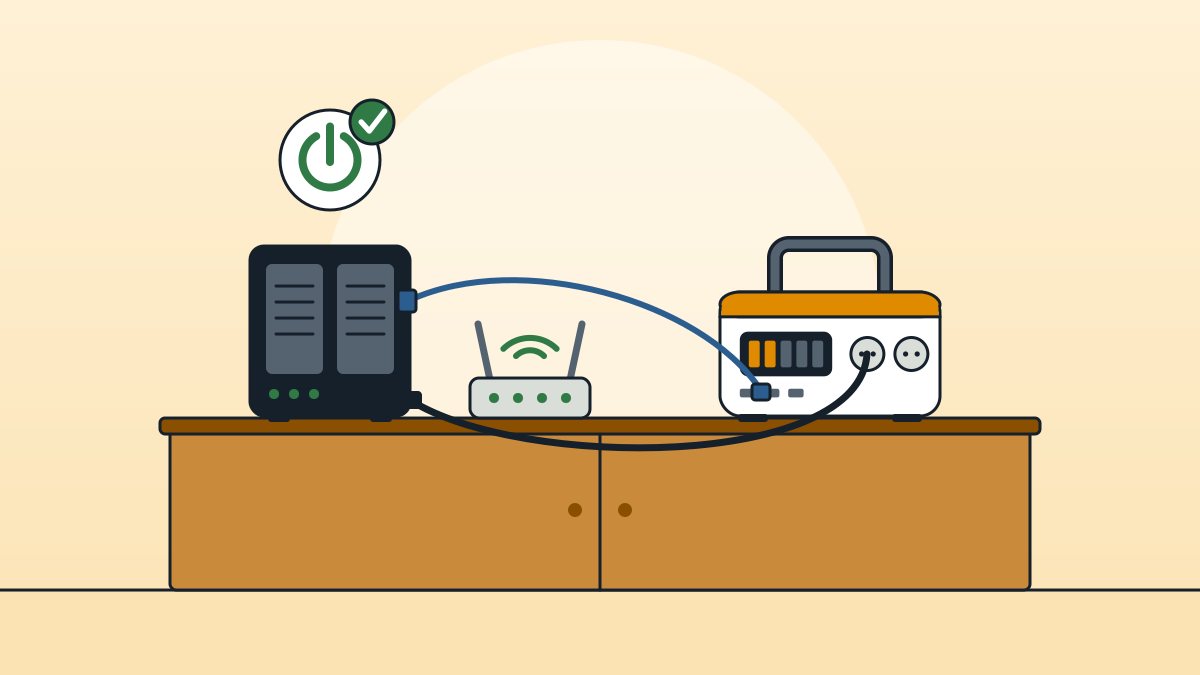
Anker betont, dass Umschaltzeit und automatisches Herunterfahren zwei verschiedene Dinge sind. Für ein NAS ohne Aufsicht brauchst du eine USV, die per USB, SNMP oder über Software wie NUT (Network UPS Tools) mit dem System spricht. Normale Powerstations können das nicht.
Es gibt Ausnahmen. EcoFlow hat für einige Modelle eine Software namens Power Manager angekündigt, die über USB nach dem HID-Standard mit Windows-PCs und Synology-NAS kommuniziert. Laut ifun.de war sie im März 2025 aber nur mit der River 3 Plus nutzbar, die Delta 3 Plus wartete noch darauf, und eine Mac-Version fehlte. Prüfe vor dem Kauf auf der Herstellerseite, ob dein Modell und dein Betriebssystem aktuell unterstützt werden.
Ohne Signal bleibt dir Folgendes:
- Selbst herunterfahren. Sitzt du am Rechner, speicherst du nach dem Ausfall alles und fährst den PC herunter. Mit einer großen Powerstation hast du dafür viel Zeit. EcoFlow rechnet etwa vor, dass ein Desktop mit 600 Watt an der River 3 Plus rund 21 Minuten läuft.
- NAS getrennt absichern. Für ein NAS, das rund um die Uhr läuft, ist eine kleine USV mit USB-Anschluss* oft die zuverlässigere Lösung. Prüfe vorher, ob dein NAS-Hersteller das Modell unterstützt.
- Automatisch speichern. Aktiviere in deinen Programmen das automatische Speichern und arbeite möglichst mit Cloud- oder Netzlaufwerken, die Zwischenstände sichern.
Eine USV ersetzt kein Backup. Das Bundesamt für Sicherheit in der Informationstechnik (BSI) nennt technische Defekte, Cyberangriffe und menschliche Fehler als Ursachen für Datenverlust und rät zu regelmäßigen Sicherungen in der Cloud oder auf externen Datenträgern, die an einem anderen Ort liegen. Laut BSI machen nur etwa 20 Prozent der Internetnutzer regelmäßig Backups.
So richtest du die Powerstation als USV ein
Mit diesen Schritten kommst du zu einem Aufbau, auf den du dich verlassen kannst.
- Handbuch lesen. Prüfe, ob dein Modell eine USV-Funktion hat, wie schnell es umschaltet und ob Dauerbetrieb am Netz vorgesehen ist.
- Verbrauch messen. Hänge alle Geräte an eine Steckdosenleiste mit Energiekostenmessgerät und notiere den Durchschnitt und die Spitzen.
- Dauerleistung prüfen. Die Summe der Spitzen muss unter der Dauerleistung der Station liegen. Bei manchen Modellen ist die Leistung im Durchleitbetrieb niedriger als im Akkubetrieb. Anker nennt etwa für die SOLIX F3800 Plus 6.000 Watt Ausgang, im Durchleitbetrieb aber nur 1.440 Watt.
- Nur Wichtiges anschließen. PC, Monitor und Router gehören dran. Drucker, Lautsprecher und Schreibtischlampe verbrauchen nur Reserve.
- Umschaltung testen. Speichere alles, schließe Programme und zieh dann den Netzstecker der Powerstation. Läuft der PC weiter, wiederhole das ein paar Mal, wie es auch Jackery empfiehlt. Geht er aus, ist die Kombination nicht geeignet.
- Regelmäßig nachsehen. Schau alle paar Monate in die App, spiele Firmware-Updates ein und prüfe die Ladegrenze.
Wenn du noch eine passende Station suchst, findest du in der Vergleichstabelle die Umschaltzeiten der Modelle. Für einen aktuellen Preisüberblick hilft eine Suche nach einer Powerstation mit USV-Funktion und 10 ms*.
Schließe die Geräte nur direkt an die Steckdosen der Powerstation an. Eine Verbindung mit der Hausinstallation oder Umschalter im Sicherungskasten sind Sache einer Elektrofachkraft. Schalte außerdem keine zweite USV oder Powerstation dahinter, wenn das Handbuch es nicht ausdrücklich erlaubt.
Häufige Fragen
Kann ich eine Powerstation statt einer USV für meinen PC nutzen?
Oft ja, wenn sie eine USV-Funktion hat und schnell genug umschaltet. Mit 10 Millisekunden oder weniger laut Datenblatt stehen die Chancen gut. Teste es aber mit gespeicherten Daten, denn ob es klappt, hängt auch vom Netzteil deines PCs ab.
Was passiert, wenn die Umschaltzeit zu lang ist?
Dann reicht die Energie im Netzteil nicht bis zur Übernahme durch den Wechselrichter. Der PC geht aus oder startet neu, und ungespeicherte Arbeit ist verloren. Laptop und Router bemerken das meist gar nicht.
Wie lange läuft mein Homeoffice an einer Powerstation mit 1.000 Wh?
Laptop und Router mit zusammen 40 Watt laufen rechnerisch rund 21 Stunden, ein Desktop-PC mit Monitor und Router mit 135 Watt rund 6 Stunden. Der Eigenverbrauch des Wechselrichters kann das spürbar verkürzen.
Schadet der Dauerbetrieb am Netz dem Akku?
Ein dauerhaft voller und warmer Akku altert schneller. LiFePO4-Akkus gelten als robuster als klassische Lithium-Ionen-Akkus. Nutze, wenn vorhanden, eine Ladegrenze in der App und stell die Station kühl und luftig auf. Ob Dauerbetrieb erlaubt ist, steht im Handbuch.
Fährt mein NAS bei Stromausfall automatisch herunter?
Nur, wenn die Stromquelle ihm das per USB oder Netzwerk meldet. Die meisten Powerstations können das nicht. Einige EcoFlow-Modelle sollen es mit der Software Power Manager können. Sonst ist eine klassische USV mit USB-Anschluss die sichere Wahl.
Quellen
- USV Grundlagen, Thomas-Krenn Wiki, abgerufen am 05.10.2026
- Welche verschiedenen Arten von USV-Systemen gibt es?, Vertiv, abgerufen am 05.10.2026
- Powerstation mit USV-Funktion, Anker SOLIX, abgerufen am 05.10.2026
- Best Power Station for a Gaming PC as a UPS, Anker SOLIX, abgerufen am 05.10.2026
- Portable Power Station as a UPS for Home Server and NAS, Anker SOLIX, abgerufen am 05.10.2026
- Can I Use a Portable Power Station as a UPS Power Supply?, EcoFlow, abgerufen am 05.10.2026
- Portable Power Stations Actually Work Pretty Well as a UPS, StorageReview (27.10.2023), abgerufen am 05.10.2026
- EcoFlow RIVER 3 Plus Review, StorageReview (12.02.2025), abgerufen am 05.10.2026
- PSU Timing Requirements, LTT Labs, abgerufen am 05.10.2026
- be quiet! Dark Power 14 850W Review: Hold Up Time, Hardware Busters, abgerufen am 05.10.2026
- Jackery Explorer 1000 v2 User Manual, Jackery (PDF), abgerufen am 05.10.2026
- EcoFlow Delta 3 Plus: Die USV-Funktion lässt auf sich warten, ifun.de (05.03.2025), abgerufen am 05.10.2026
- Mobile Powerstations im Test, ADAC, abgerufen am 05.10.2026
- EcoFlow Delta 3 Plus im Test, nextpit, abgerufen am 05.10.2026
- Den Energieverbrauch im Homeoffice senken, Verbraucherzentrale Hamburg, abgerufen am 05.10.2026
- Computer & Co., Energieagentur NRW, abgerufen am 05.10.2026
- Strom sparen: Tipps für PC, Notebook und Co., PC-Welt, abgerufen am 05.10.2026
- Die besten USV-Steckdosen für Zuhause im Test: Geschützt vor Stromausfällen, PC-Welt, abgerufen am 05.10.2026
- Synology Diskstation DS224+ im Test, PC-Welt, abgerufen am 05.10.2026
- Fritzbox ausschalten: Das sind die Vorteile und die Nachteile, PC-Welt, abgerufen am 05.10.2026
- Datenblatt FRITZ!Box 7590 AX, AVM (PDF), abgerufen am 05.10.2026
- BU-808: How to Prolong Lithium-based Batteries, Battery University, abgerufen am 05.10.2026
- Vorsorge für den Ernstfall: BSI ruft zum World Backup Day zur Datensicherung auf, BSI, abgerufen am 05.10.2026
Weiterlesen
 Notstrom zuhause
Stromausfall: Was geht mit einer Powerstation und was nicht?
Licht, Handy, Router und zeitweise der Kühlschrank laufen gut an einer Powerstation. Warum Heizung, Herd und Wärmepumpe meist scheitern und was beim Hausnetz tabu ist.
 Powerstations
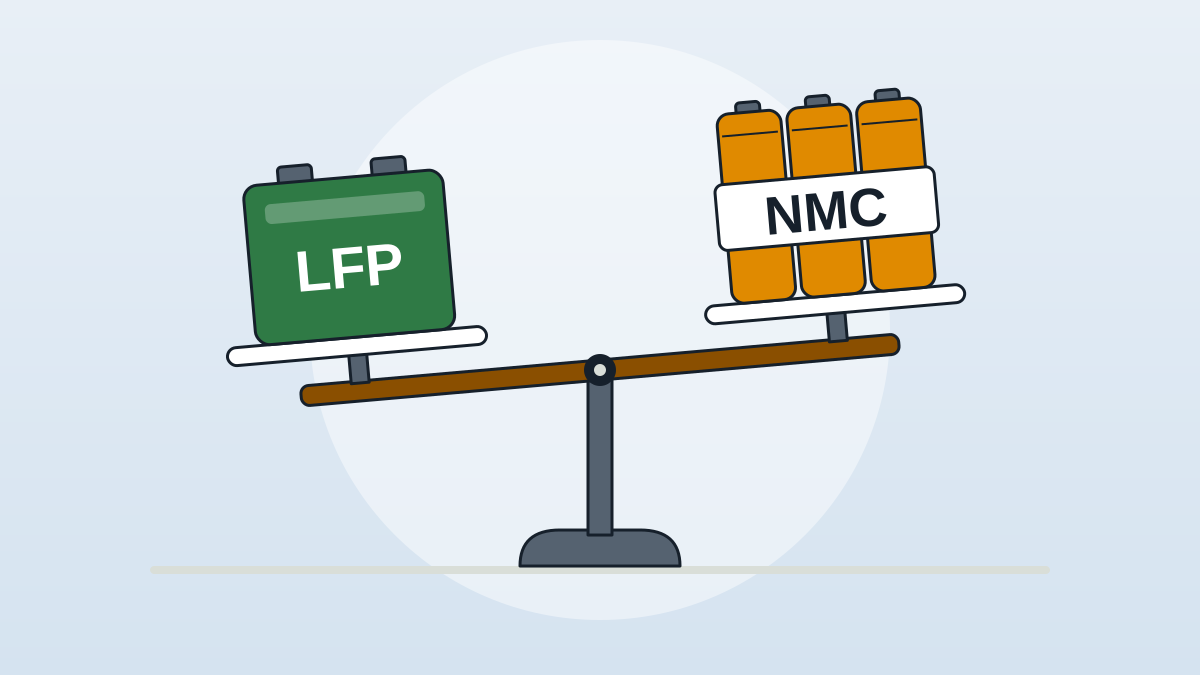
LiFePO4 oder NMC: Welcher Akku ist besser für Powerstation und Powerbank?
LFP hält laut Herstellern viel mehr Zyklen und gilt als hitzebeständiger, NMC ist leichter. Was das für Powerstation und Powerbank bedeutet, zeigen Rechenbeispiele.
 Sicherheit und Vorsorge
Powerstation und Powerbank sicher lagern und laden
Welcher Ladestand im Schrank, wie oft nachladen, wo laden und was tun, wenn sich der Akku aufbläht. Nach Hinweisen von Herstellern, Feuerwehr und Versicherern.